

だいぶ前からAndroid派です、スーです。
Androidを長年使っていると、スマホやタブレット別、仕事用などにアカウントを使い分けたり、スマホの機種変更時に、よく分からなくて新しくアカウントを作ってしまった人もいるかと思います。
しかし、アカウントが複数登録されている場合、アプリ内課金に使用されるアカウントが、使いたいアカウントと違う場合があるんですよ!
それに気づくのは、Google Playの残高がなんかおかしい時です。
例えば、Aアカウントには5000円のPlay残高があるハズなのに、アプリ内課金しようとしたら、残高0円のBアカウントが支払い設定になった場合とか。
私はAの残高からLINEマンガのコインを買いたいよ! Bじゃないよ!
という時の対処法。
アプリ内課金で支払うGoogleアカウント変更方法
多くの人が書いている「スマホから支払いたいアカウント以外のアカウントを消す」という方法よりも簡単な方法がありました(>▽<)←以前はこれをやったけど、またアカウントを追加する必要があるなど面倒。
では、一連の流れ。
1. スマホのアカウントを確認
2. Google Play のマイアプリページへ行く
3. 支払いに使いたいGoogleアカウントに切り替え(ログイン)
4. 課金したいアプリを検索し、インストール
5. インストールする端末を選択
6. アプリから支払い可能に!
1.スマホのアカウントを確認
当然ですが、そのスマホに、支払いに使いたいGoogleアカウントが登録されている必要があります。
2. Google Play のマイアプリページへ行く
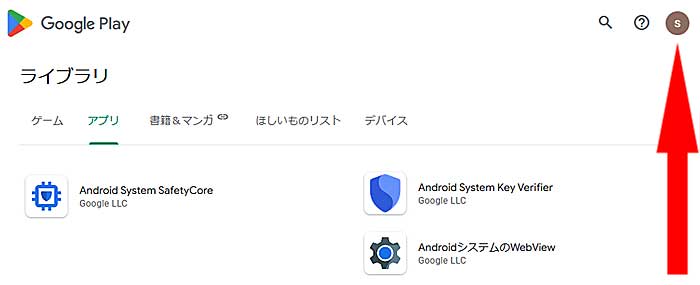
Google Play のマイアプリページへ行くと、アカウントに紐づけられているアプリの一覧が表示されます。
(スマホでも可能だけど、PCの方がやりやすいよ)
3. 支払いに使いたいGoogleアカウントに切り替え(ログイン)
マイアプリページの右上をクリックし、支払いに使いたいアカントに切り替え、またはログイン。
4. 課金したいアプリを検索し、インストール
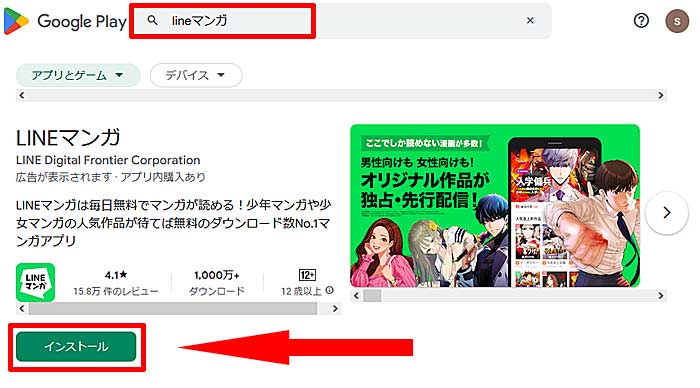
検索バーでアプリを検索し、インストールボタンをクリック。
5. インストールする端末を選択
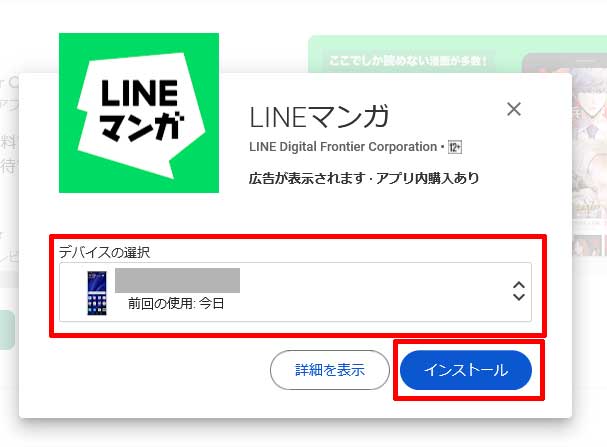
デバイスの選択で、アプリ内課金したいスマホを選択し、インストールボタンをクリック。
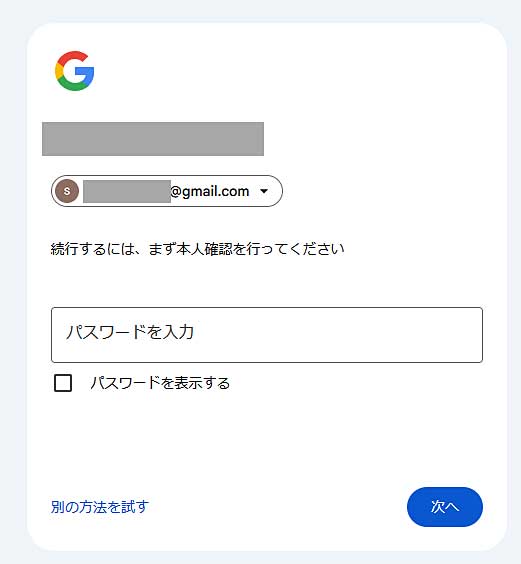
ログインパスワード入力画面が表示されるので、パスワードを入力し、次へ。
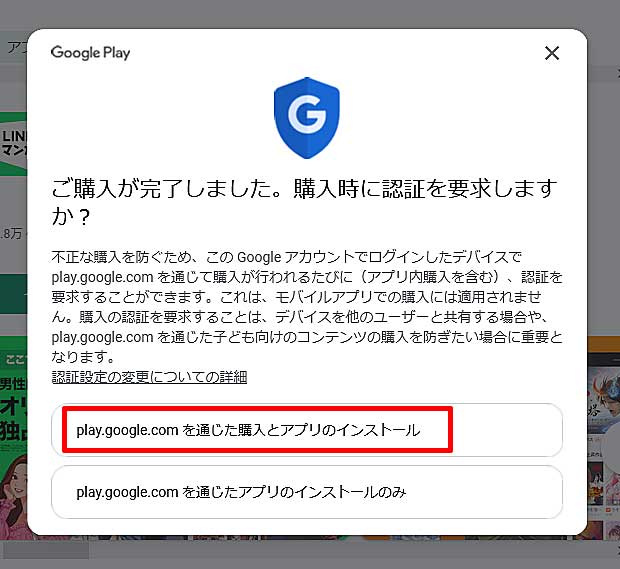
購入時の認証についての画面が表示される。
アプリ内課金を使いたいので、上の「購入とアプリのインストール」を選択。
6. アプリから支払い可能に!
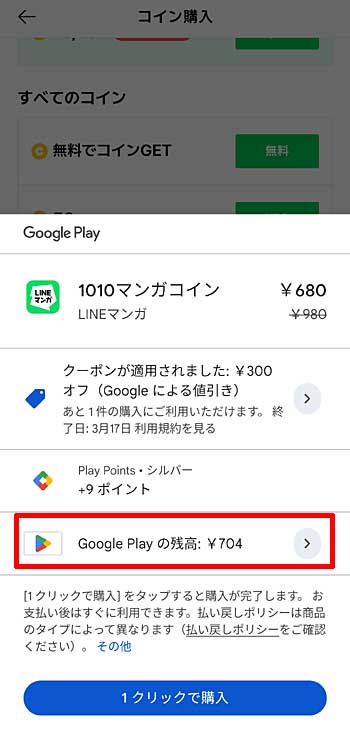
スマホ(タブレット)のアプリを開き、購入すると、該当アカウントからの支払いに変更された(>▽<)
該当アカウントかどうかチェックするには、支払い方法の部分をタップすると、Googleアカウントが表示されるので、そこで確認できるよ。
アプリ内課金の支払いGoogleアカウントを変更できた!

これで、別アカウントでアプリ内課金できるようになりました、ヤッター☆
参考にさせていただいたページはコチラ。
コチラの記事によると、ポケモンGOなど、各種ゲームアプリ内課金もきちんと変更できたそうです♪
私は主に、LINEマンガやピッコマなど、漫画課金が多いけど、アカウントを複数持って使い分けている人は参考にしてね♪




























コメント